[BitFactura — Base de Conocimientos](https://soporte.bitfactura.com/index.md)
# [OCR – lectura automática de facturas de gasto (BETA)](https://soporte.bitfactura.com/ocr-lectura-automatica-de-facturas-de-gasto.md)
La función OCR de BitFactura permite leer automáticamente los datos de una factura escaneada y copiarlos directamente en el formulario de gasto. Basta con subir un PDF o una imagen de la factura para que el sistema reconozca el proveedor, las fechas, los importes y cada una de las líneas. Tú revisas los datos y guardas.
**Contenido del artículo:**
- [Límites y parámetros de los documentos](#limites)
- [Cómo cargar un documento desde un escaneo (pestaña Gastos)](#escaneo)
- [Aún más rápido: facturas por e-mail (Bandeja de entrada)](#bandeja)
- [Cómo saber cuántos escaneos has utilizado](#limite-uso)
## Límites y parámetros de los documentos
Dentro de la suscripción de pago dispones de **escaneos OCR que se renuevan automáticamente cada mes**:
| Plan | Escaneos gratis / mes |
|---|---|
| Gratis | OCR no incluido |
| Básico | **3** |
| Estándar | **5** |
| Profesional | **10** |
- Los escaneos no utilizados no se acumulan para el mes siguiente.
- 1 escaneo = 1 página de documento. Una factura de 3 páginas = 3 escaneos.
- Si necesitas más, puedes adquirir un paquete OCR adicional. Contacta con soporte: **info@bitfactura.com**.
- Formatos admitidos: PDF, JPG, TIFF, PNG, GIF
- Tamaño máximo del archivo: 50 MB
- Número máximo de páginas: 100
- Resolución óptima: 300 DPI
## Cómo cargar un documento desde un escaneo (pestaña Gastos)
1. Ve a la pestaña **Gastos**.
2. Haz clic en la flecha junto a **Añadir gasto** y elige del escaneo de una factura o simplemente arrastra el archivo a la zona *«Arrastra y suelta el archivo o seleccionar»* en la parte inferior de la lista.
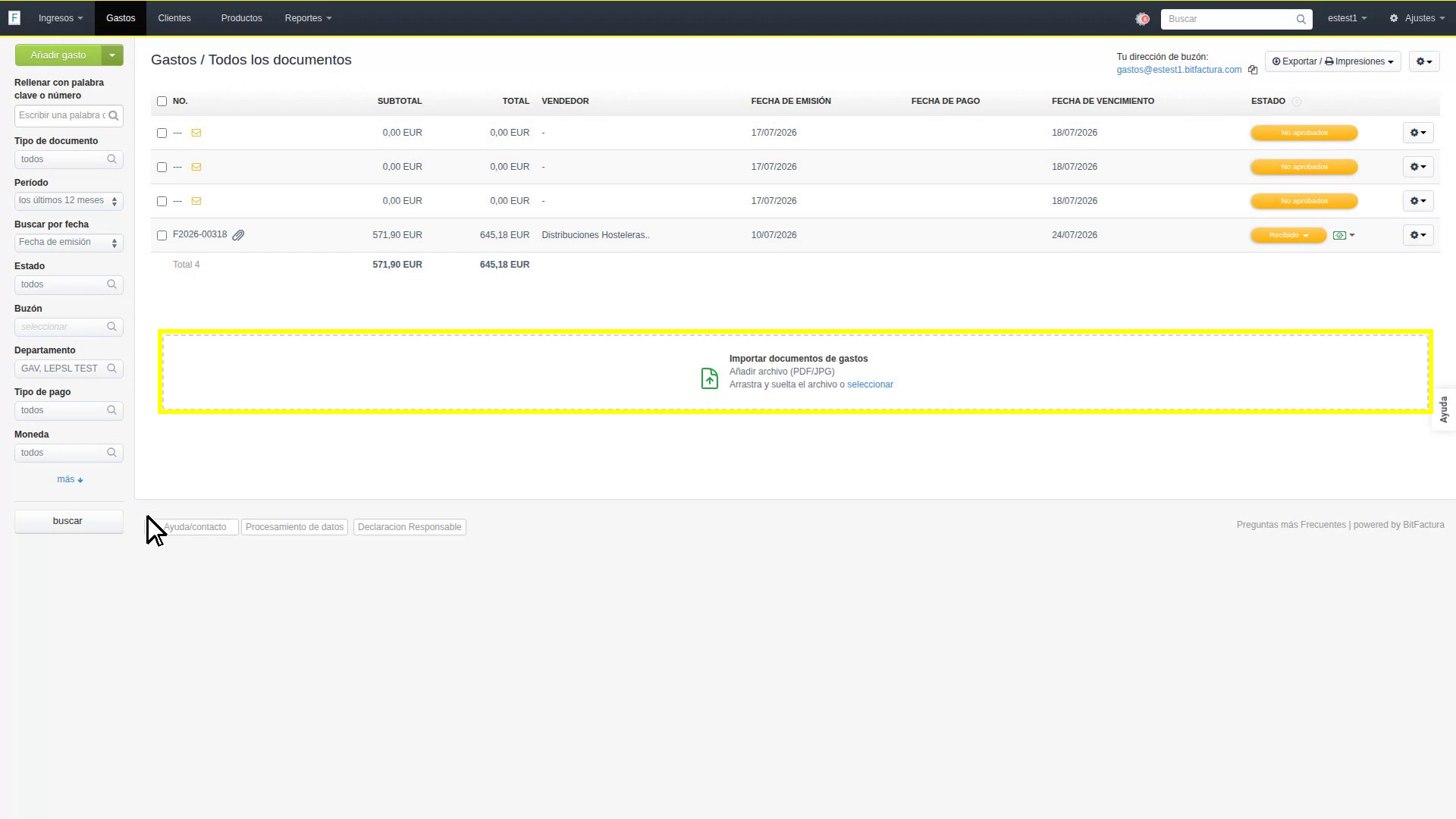
3. El OCR lee el documento (unos segundos) y te lleva al formulario de gasto ya rellenado: Vendedor con su NIF, fechas, número, forma de pago y cada línea de la factura con su tipo de IVA.
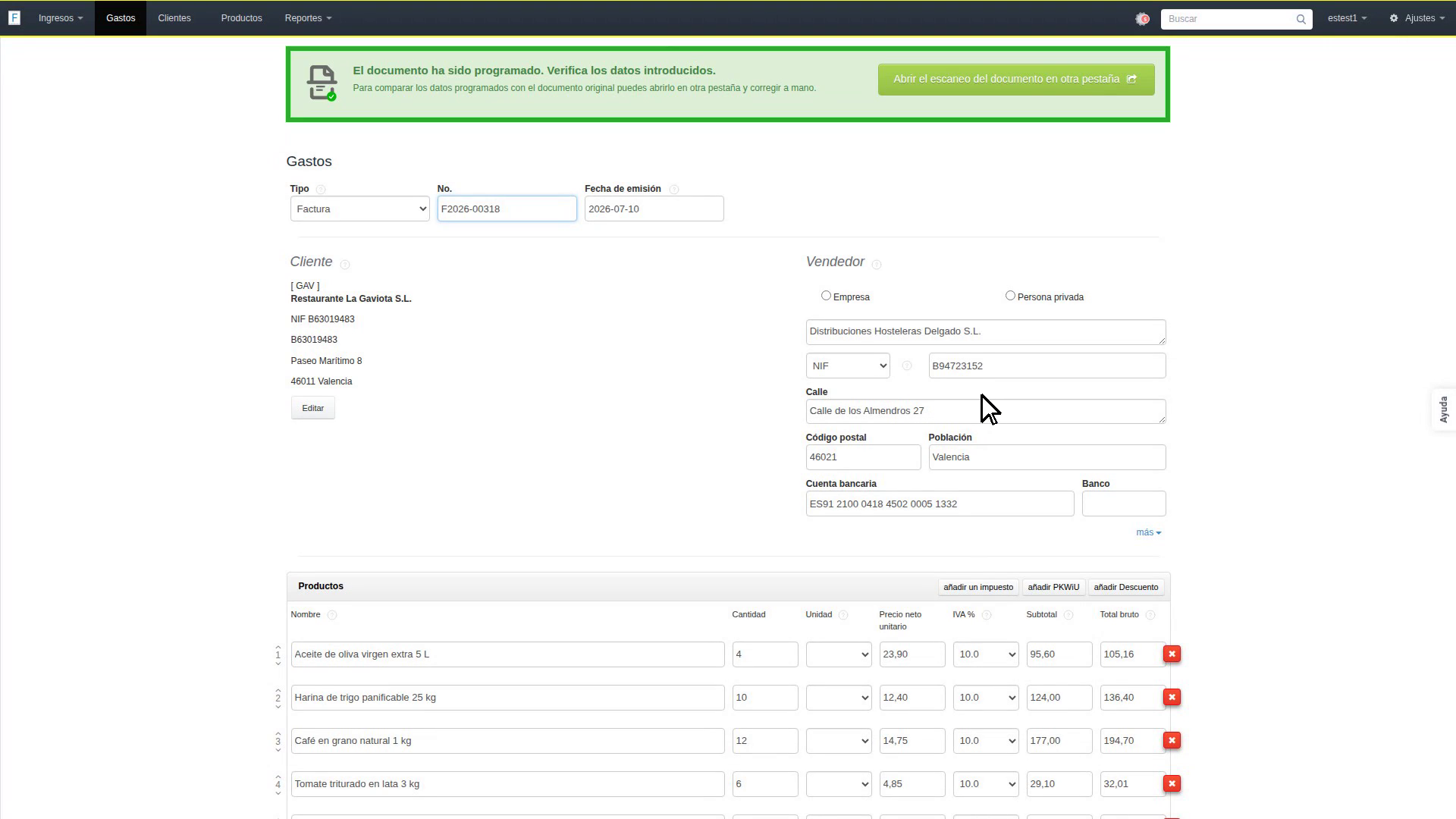
4. En la parte superior verás el aviso *«El documento ha sido programado. Verifica los datos introducidos.»* Puedes abrir el documento original en una pestaña nueva para compararlos.
5. Revisa los datos, corrige lo que haga falta y haz clic en **Guardar.** La última palabra la tienes tú: el OCR rellena, tú decides.
El documento original queda adjunto al gasto, así que siempre podrás consultarlo.
## Aún más rápido: facturas por e-mail (Buzón de entrada)
Cada cuenta dispone de una **dirección de correo propia para gastos** (la verás en la parte superior de la lista de Gastos). Reenvía allí las facturas de tus proveedores o configura un reenvío automático y los documentos aparecerán solos en la lista, marcados con un sobre ✉️.
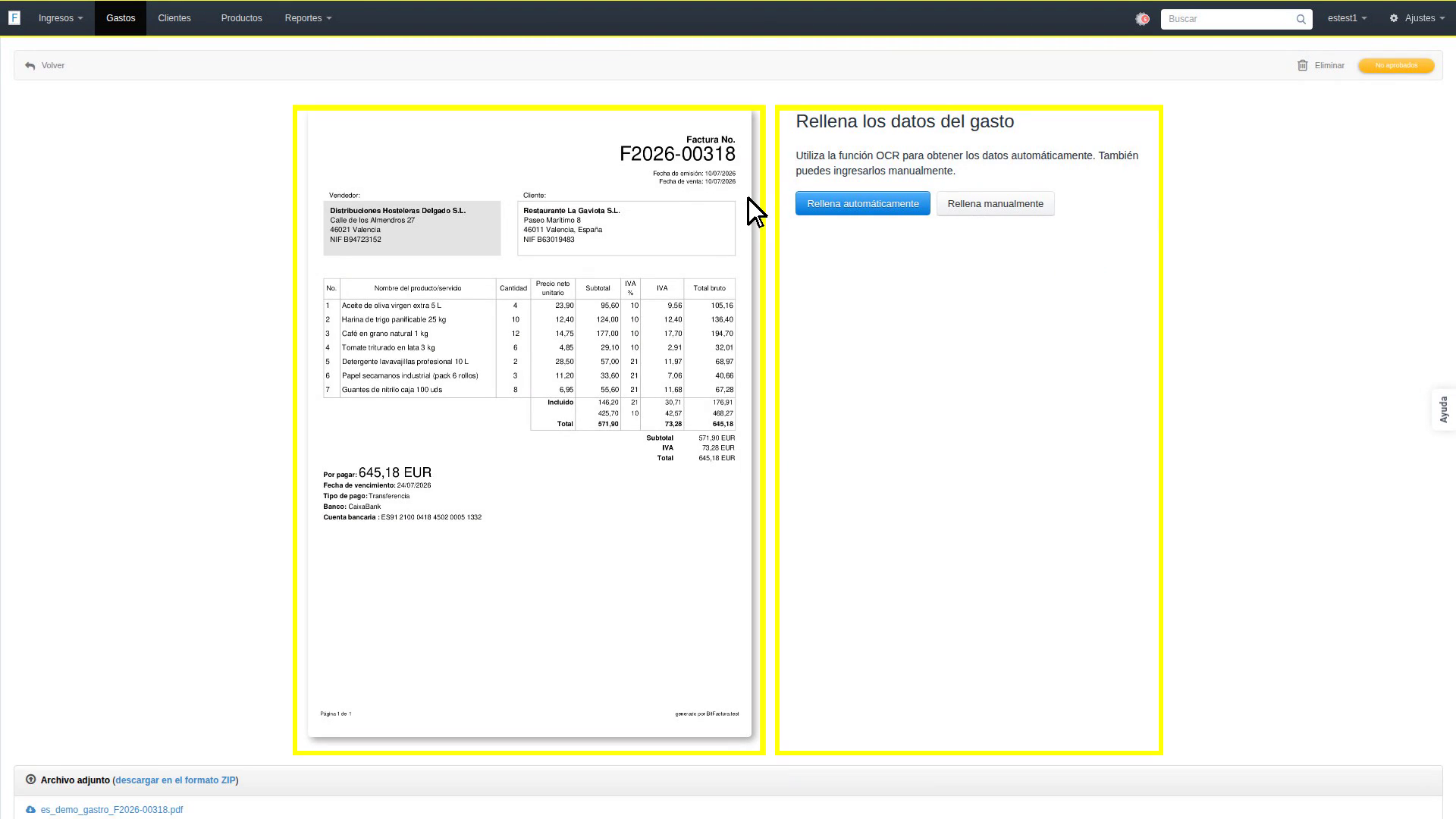
Al abrir uno de estos documentos verás el PDF y el formulario, lado a lado. Haz clic en **Rellena automáticamente** y el OCR completará los campos; compruebas los datos mirando el original al lado y haz click en **Guardar.**
## Cómo saber cuántos escaneos has utilizado
El estado actual de tu consumo aparece en ***Ajustes → Actividad*.** Al acercarte al límite mensual, la aplicación te lo avisará también en la propia pantalla de Gastos.
---
*¿Preguntas? Escríbenos a: info@bitfactura.com*
---
## Powiązane
- [Buzón - buzón de entrada para gastos](https://soporte.bitfactura.com/197517016-buzon-buzon-de-entrada-para-gastos.md)