En BitFactura puedes añadir usuarios a tu cuenta y asignarles roles, que determinan el alcance de las funciones disponibles. Los roles estándar del sistema son: Propietario de la cuenta, Administrador, Usuario y Contable, pero también puedes crear tus propios roles.
Con la integración con VERIFACTU, han surgido privilegios adicionales relacionados con el envío de las facturas a la AEAT. A continuación, encontrarás una descripción detallada de cómo funciona esta funcionalidad según el rol.
Índice del artículo:
- Integración con VERIFACTU. Activación y envío
- Envío a VERIFACTU vs rol de usuario
- ¿Dónde comprobar si una dirección de correo electrónico tiene envío activo a VERIFACTU?
- Cómo crear un role personalizado y asignarle la posibilidad de enviar facturas a VERIFACTU
Integración con VERIFACTU. Activación y envío
1. Activación de la integración.
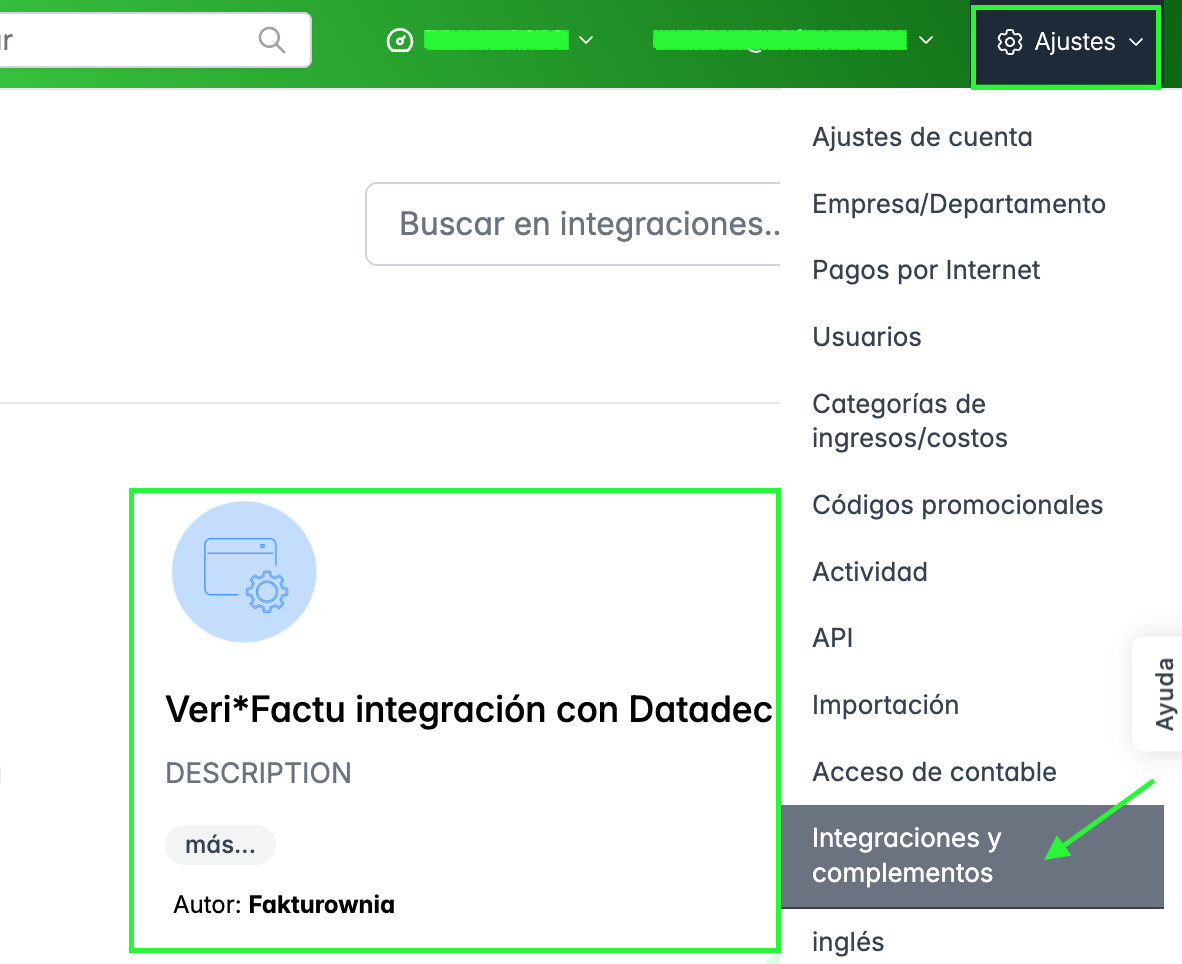
Puedes activar la integración yendo a la pestaña Ajustes > Integraciones y complementos > Veri*Factu integración con Datadec.
2. Envío de Facturas a Verifactu
Los envíos se realizarán de forma automática y la opción estará disponible para direcciones de correo electrónico con los roles de Administrador principal y Administrador.
Envío a VERIFACTU vs rol de usuario
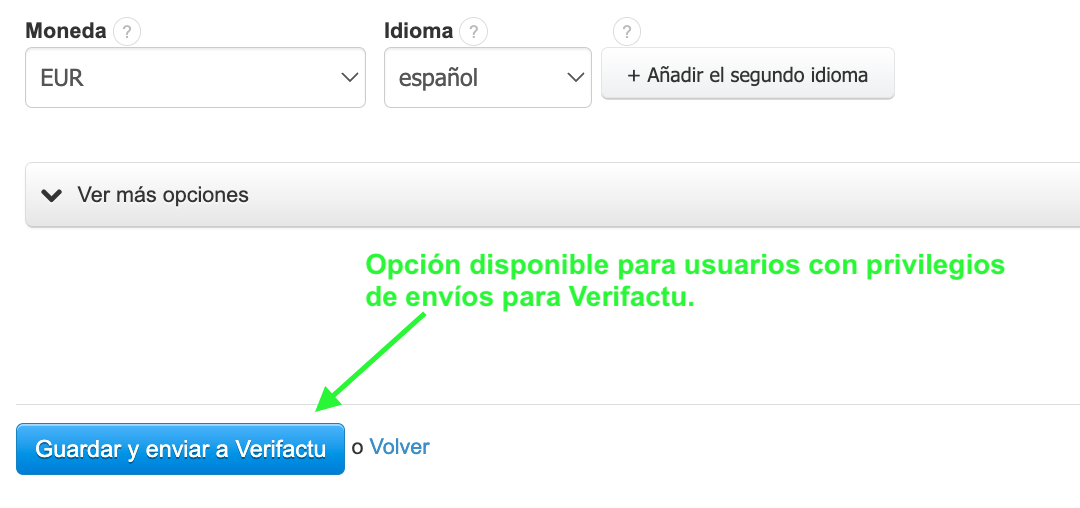
Con la activación de la integración, en el formulario de la factura, se mostrará el siguiente botón para los usuarios: Administrador principal y Administrador.

- Guardar y enviar a VERIFACTU: guarda y envía inmediatamente el documento a VERIFACTU a través de nuestra integración con Datadec.
Usuario, Contable o role personalizado
- Por defecto, solo se muestra el botón Guardar: guarda el documento en el sistema y no lo envía a VERIFACTU. Recuerda que las facturas emitidas como facturas finales deben enviarse inmediatamente a VERIFACTU. Una persona con privilegios de Envíos a VERIFACTU debe emitirla y enviarla.
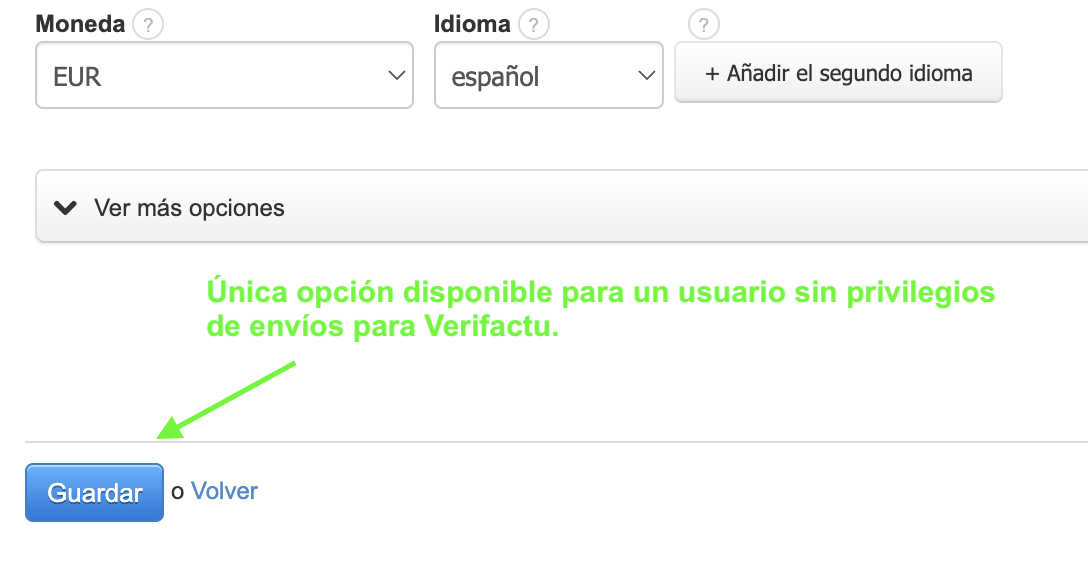
- Si en el rol marcas el privilegio para Envíos a VERIFACTU, también aparecerá el botón Guardar y enviar a VERIFACTU.
¿Dónde comprobar si una dirección de correo electrónico tiene envío activo a VERIFACTU?
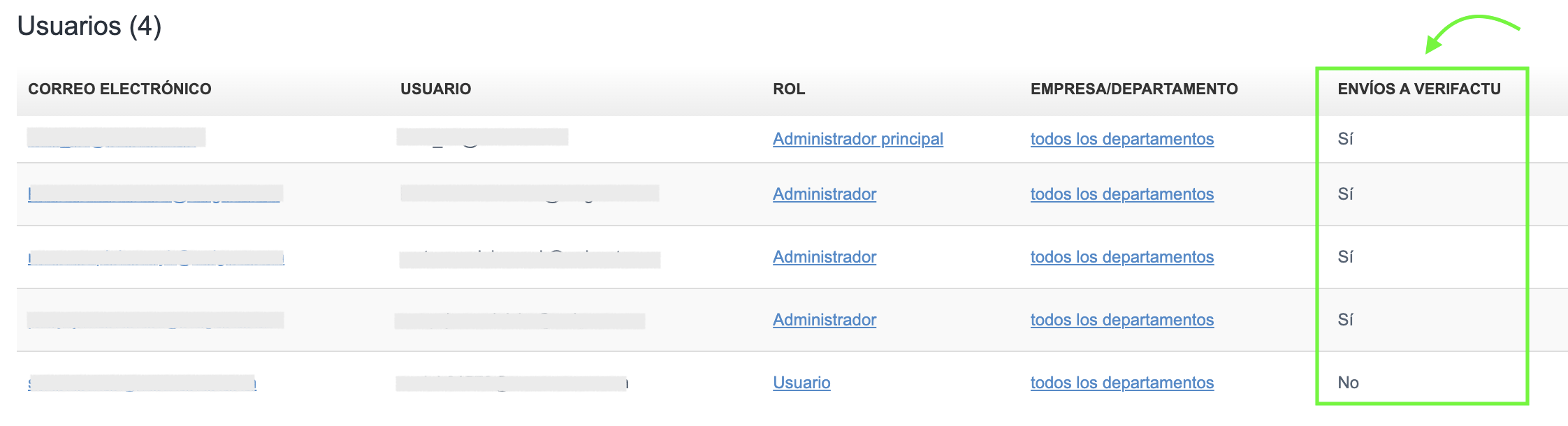
Para comprobar si una dirección de correo electrónico añadida como usuario en la cuenta tiene acceso al envío de facturas a VERIFACTU, ve a la pestaña Ajustes > Usuarios.
En la columna ENVÍOS A VERIFACTU verás la indicación Sí si el envío está activo, o No si la opción de envío a Verifactu no está disponible para el usuario seleccionado.
¿Cómo crear un role personalizado y asignarle la posibilidad de enviar facturas a VERIFACTU?
Para añadir un nuevo rol o uno similar a los ya creados en la cuenta, debes ir a:
- Ajustes > Usuarios > Roles.
- Añadir un rol similar para copiar la configuración de un rol existente y modificarla, por ejemplo, añadiendo la función Envíos a Verifactu
-
Añadir un rol nuevo para definir completamente los permisos del nuevo rol. Una descripción detallada de esta función se encuentra en este artículo → Nuevo rol: ¿qué privilegios puedes otorgar?
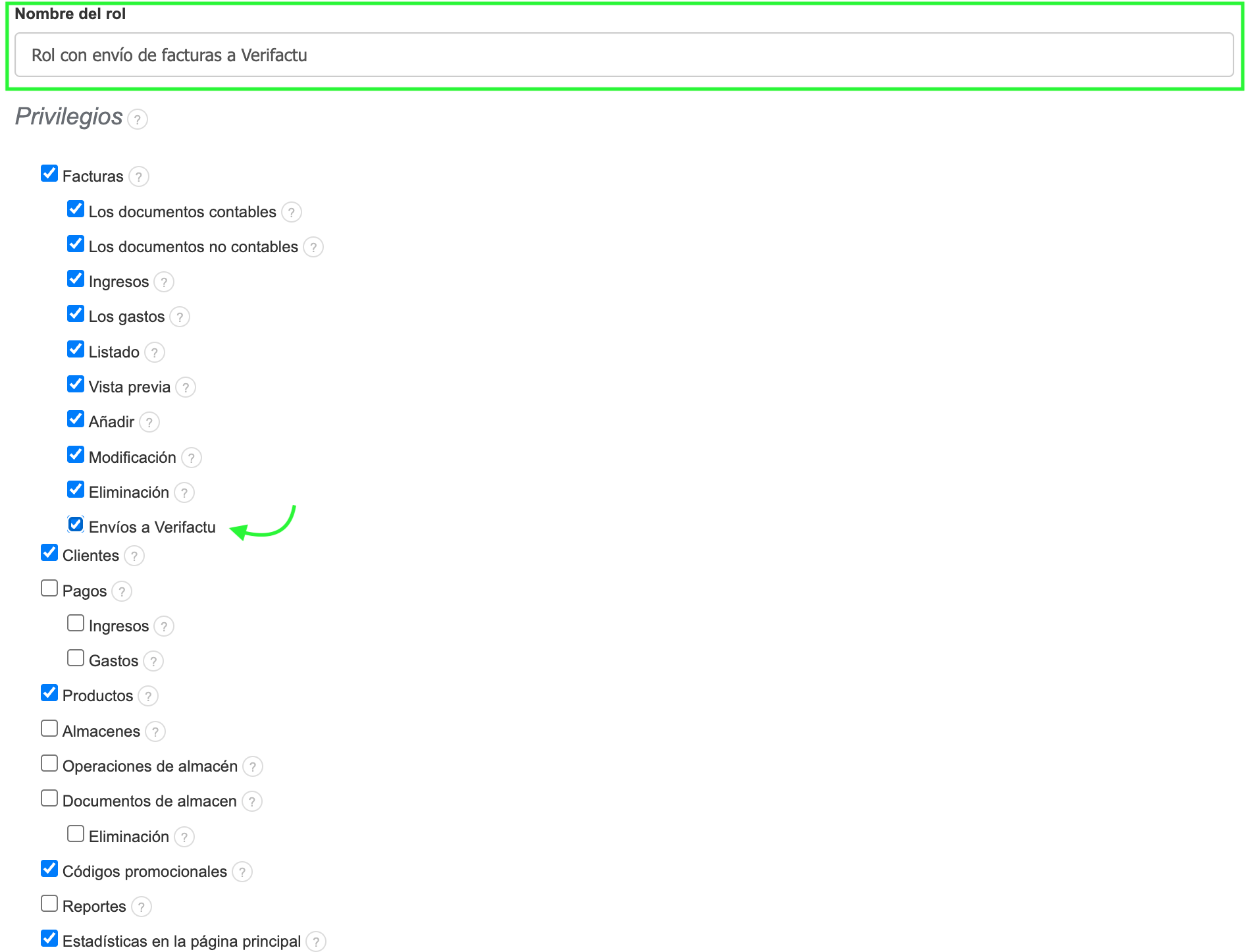
- Al crear un nuevo rol, asígnale un nombre y marca las casillas correspondientes para determinar a qué privilegios tendrá acceso el correo electrónico asociado a ese rol.
- Para que el rol permita el envío de facturas a Verifactu, marca la casilla junto a la opción Envíos a Verifactu.

- En el momento en que asignes tu rol personalizado a una dirección de correo electrónico que hayas añadido o que añadas a la cuenta, en la lista de usuarios, en la columna ENVÍOS A VERIFACTU aparecerá la indicación Sí.
- Por defecto, en la columna ENVÍOS A VERIFACTU, la indicación Sí es visible para el Propietario de la cuenta y el Administrador.