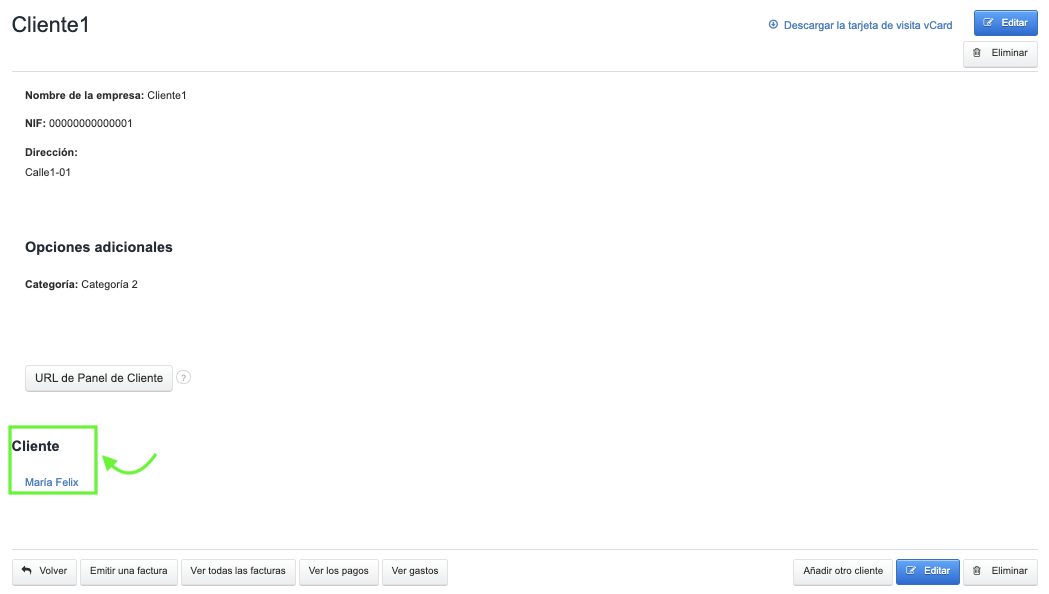
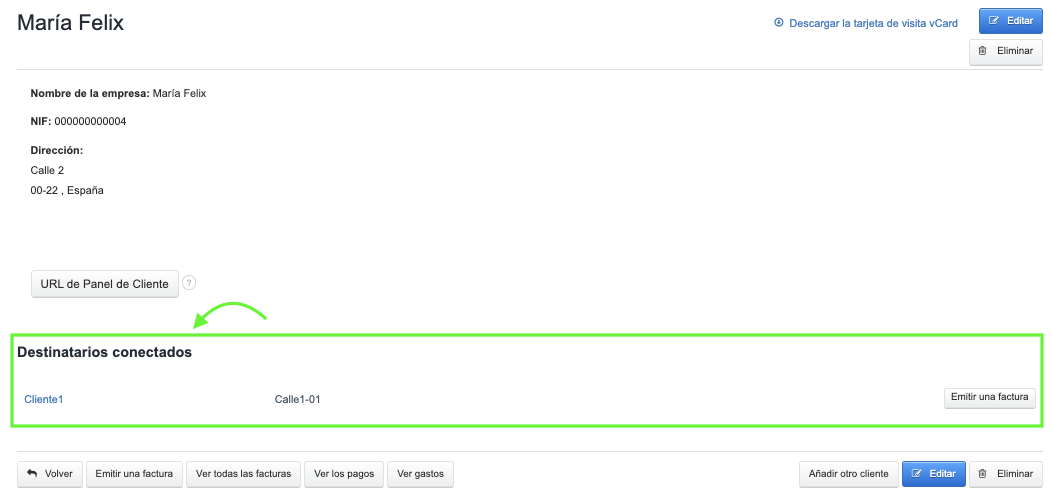
A nivel de creación o edición de un cliente, tienes la opción de asociarlo con un comprador. El sistema entonces leerá los datos apropiados en las secciones de Cliente (comprador) y Destinatario al emitir un documento. En esta, aprenderás dónde en la tarjeta del cliente puedes agregar un comprador asociado con el cliente.
Asignación de un comprador en la tarjeta del cliente
Para agregar un Comprador a un cliente:
1. Ve a la pestaña de Clientes.
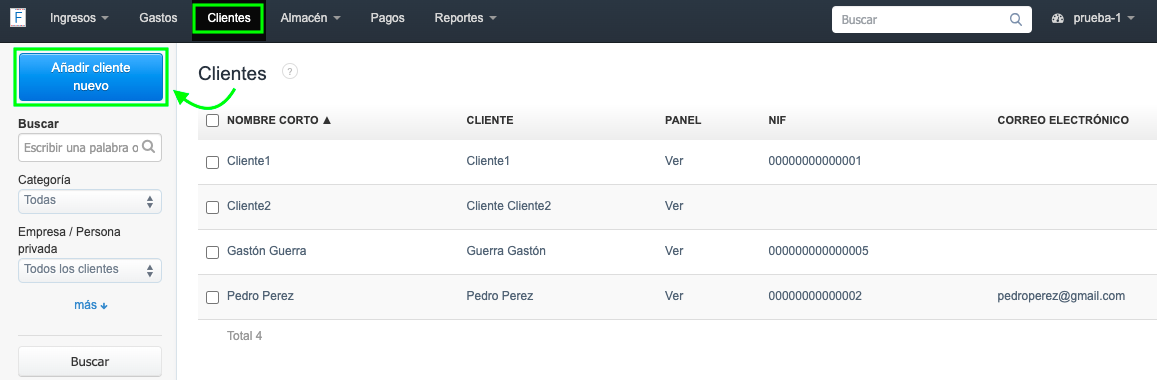
2. Crea un nuevo cliente utilizando el botón Añadir cliente nuevo o haz clic en el nombre del cliente disponible en la lista y utiliza la opción de editar.
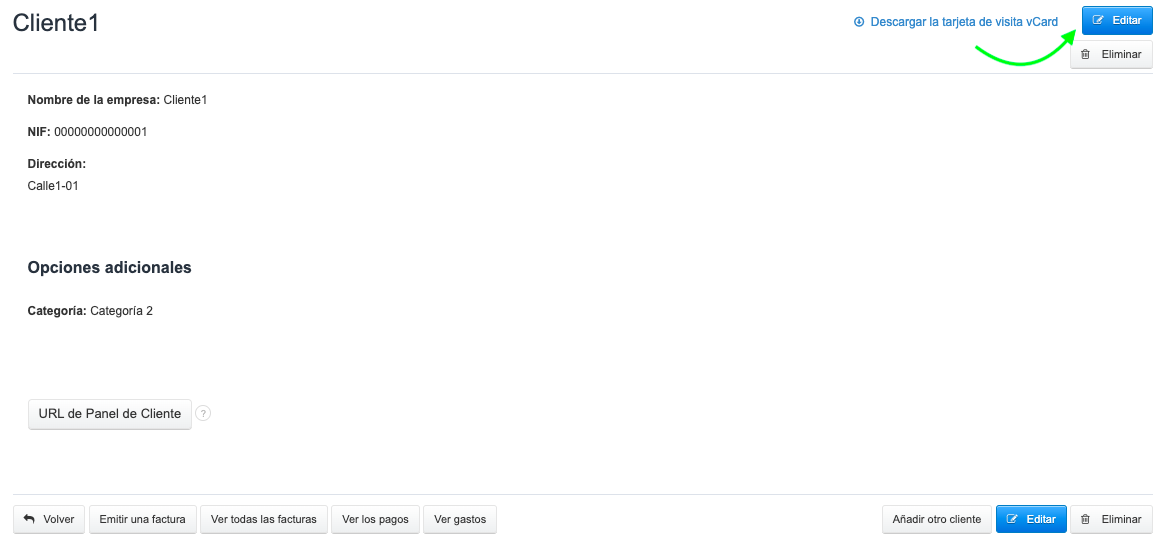
3. Ve a la pestaña Ver más opciones (o Esconder opciones adicionales si ya están expandidas) y encuentra el campo etiquetado como Cliente.
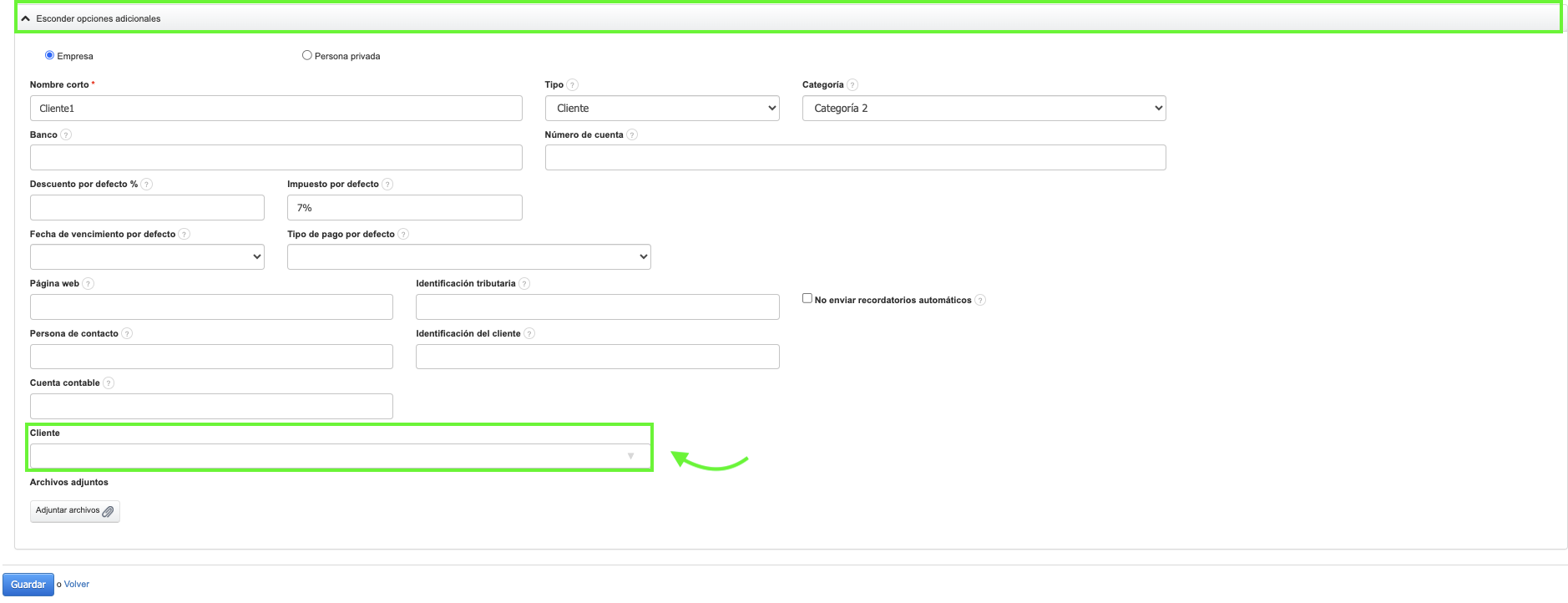
4. Ingresa el inicio del nombre del cliente que deseas agregar como comprador y, desde la lista desplegada, selecciona al cliente que será el comprador; aparecerá en el campo dedicado.
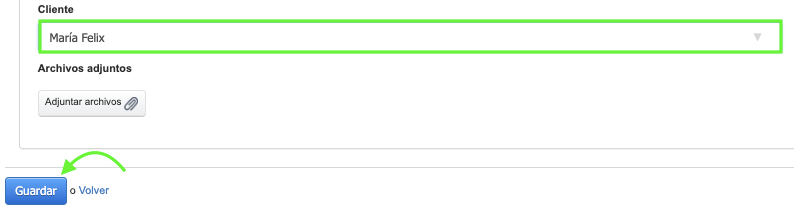
5. Confirma la creación del cliente o los cambios haciendo clic en el botón Guardar.
En la tarjeta del cliente, habrá información sobre la adición del Cliente (comprador).
El cliente al que se le ha añadido el Comprador será marcado como un destinatario vinculado en la segunda tarjeta.