La opción de crear una lista de precios te permite preparar una lista de productos con precios específicos diferentes a los de la tarjeta de producto. Esta lista de precios se puede asignar a un cliente, categoría o producto específico. En esta publicación, aprenderás cómo crear una lista de precios dentro de tu cuenta. La opción de lista de precios está disponible a partir del plan Estándar en adelante.
¿Cómo activar la opción de lista de precios?
Para activar la creación de listas de precios:
2. marca la casilla junto a la opción Listas de precios,
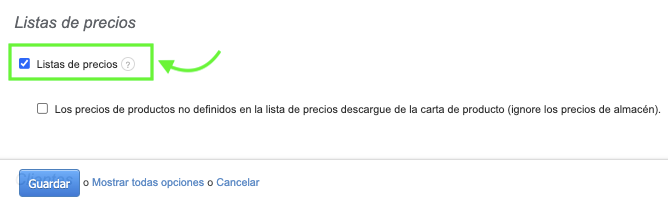
3. Confirma los cambios haciendo clic en Guardar en la parte inferior de la página.
Activar esta opción te permitirá crear listas de precios específicas dentro de tu cuenta.
Para crear una lista de precios:
2. para añadir una nueva lista de precios, utiliza el botón Añadir nueva lista de precios,

3. El sistema mostrará un formulario de creación de lista de precios (descripción de los campos a continuación)
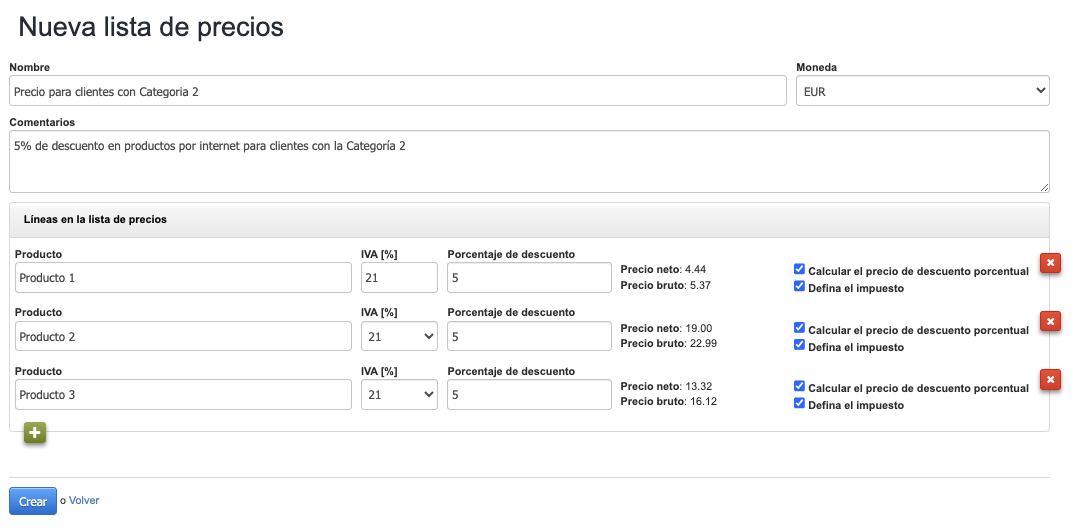
4. Confirma la creación de la lista de precios haciendo clic en el botón Crear.
Campos disponibles al crear una lista de precios
Los siguientes campos aparecerán en el formulario de creación de lista de precios:
- Nombre: asigna un nombre a la lista de precios que te permita asignarla fácilmente a un cliente o producto específico;
- Moneda: elige la moneda en la que se venderán los productos agregados a la lista de precios;
- Comentarios: aquí puedes proporcionar información adicional sobre la lista de precios o su descripción. Esta es información interna visible solo dentro de la vista previa de la lista de precios.
- Seleccionar un producto de la base de datos en el campo Producto (para agregar un producto, comienza a escribir su nombre y el sistema sugerirá los elementos coincidentes);
- ingresar el precio neto para este producto en el campo Precio neto, que se aplicará a la lista de precios (por defecto, el sistema leerá el precio neto de la tarjeta de producto. Para asignar el tuyo, edita el campo e introduce manualmente el valor correcto);
- el sistema indicará el precio bruto en función del precio neto y el impuesto de la tarjeta de producto en el campo Precio bruto;
- marca la casilla Calcular el precio de descuento porcentual: marca esta opción si la lista de precios debe incluir un descuento porcentual e ingresa el valor del porcentaje de descuento en el campo Porcentaje de descuento, en función del cual el sistema calculará los precios neto y bruto;
- marca la casilla Defina el impuesto: marca esta opción si el producto se venderá con una tasa de impuesto diferente a la indicada en la tarjeta de producto y elige la tasa de impuesto adecuada en el campo IVA%.
Confirma la creación de la lista de precios haciendo clic en el botón Crear. Aparecerá en la lista de listas de precios agregadas y estará disponible para asignación a un cliente, categoría o producto específico.
Más información sobre cómo asignar una lista de precios y cómo bloquear la posibilidad de crear/editar/eliminar listas de precios se puede encontrar en el siguiente link→ Listas de precios: Asignación de precios personalizados a los clientes.
También, puedes consultar
¿Cómo importar una lista de precios?
¿Cómo agregar una categoría a los ingresos y gastos?