A menudo sucede que una factura previamente expedida es pagada por el contratista en cuotas. En la factura, podemos marcar que ha sido pagada parcialmente.
Una factura parcialmente pagada es un documento cuyo cliente ha abonado solo una parte del importe adeudado. Esta función resulta especialmente útil para los pagos a plazos, ya que el sistema calcula automáticamente el importe pendiente de pago. Dependiendo de si la factura ya se ha enviado al cliente, puedes utilizar uno de los tres métodos disponibles para marcar un pago parcial.
Método 1: Introducir el importe pagado en el documento
Utiliza este método si la factura todavía no se ha enviado al cliente.
- Abre la vista previa de la factura y haz clic en Editar.
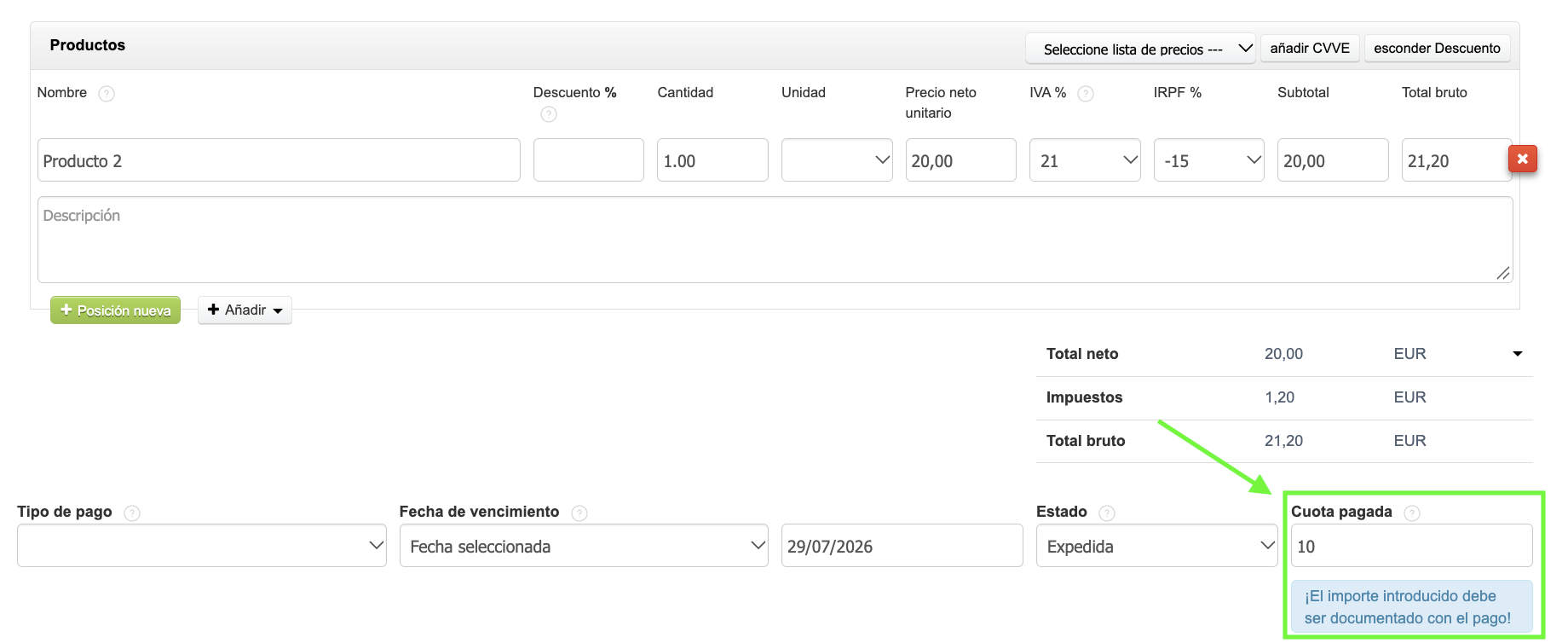
- Debajo de la sección con las posiciones de la factura, busca el campo Cuota pagada e introduce el importe efectivamente abonado por el cliente.
- Confirma los cambios haciendo clic en Guardar.
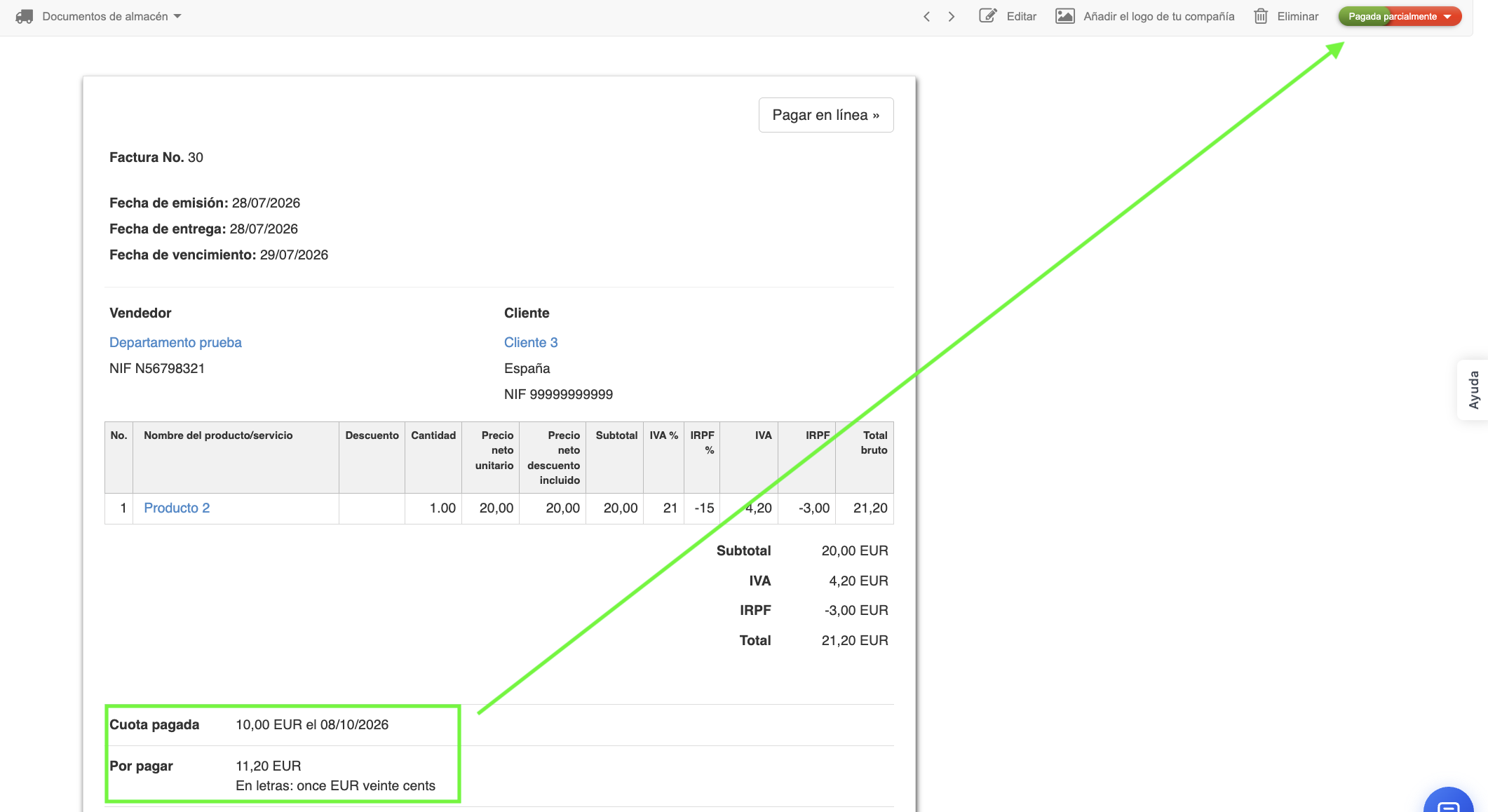
Después de guardar, en la vista previa y en la impresión de la factura aparecerán:
- la línea Cuota pagada: [importe], junto con la fecha de pago si la opción insertar fecha de pago está activada en el formulario, y el Por pagar actualizado junto con el importe escrito en palabras;
- no aparecerá el sello PAGADO; solo aparece cuando la factura está totalmente pagada y la opción mostrar el logotipo «pagado» está activada en los ajustes de impresión.
Método 2: Asignar un pago a una factura
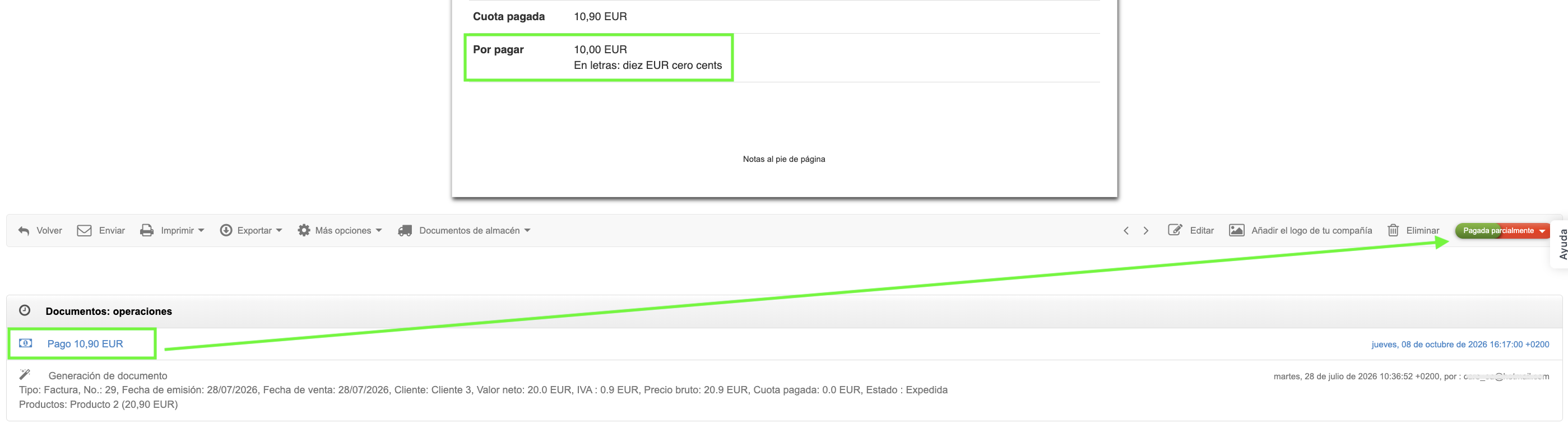
Utiliza este método si quieres vincular un pago a una factura, conservar el acceso a la lista de pagos y no quieres cambiar el aspecto de una factura que ya se ha enviado al cliente. Después de asignar el pago, el sistema actualizará automáticamente el estado del documento a Parcialmente pagada o Pagada, dependiendo del importe abonado.
Para asignar un pago a una factura:
- abre la vista previa de la factura,
-
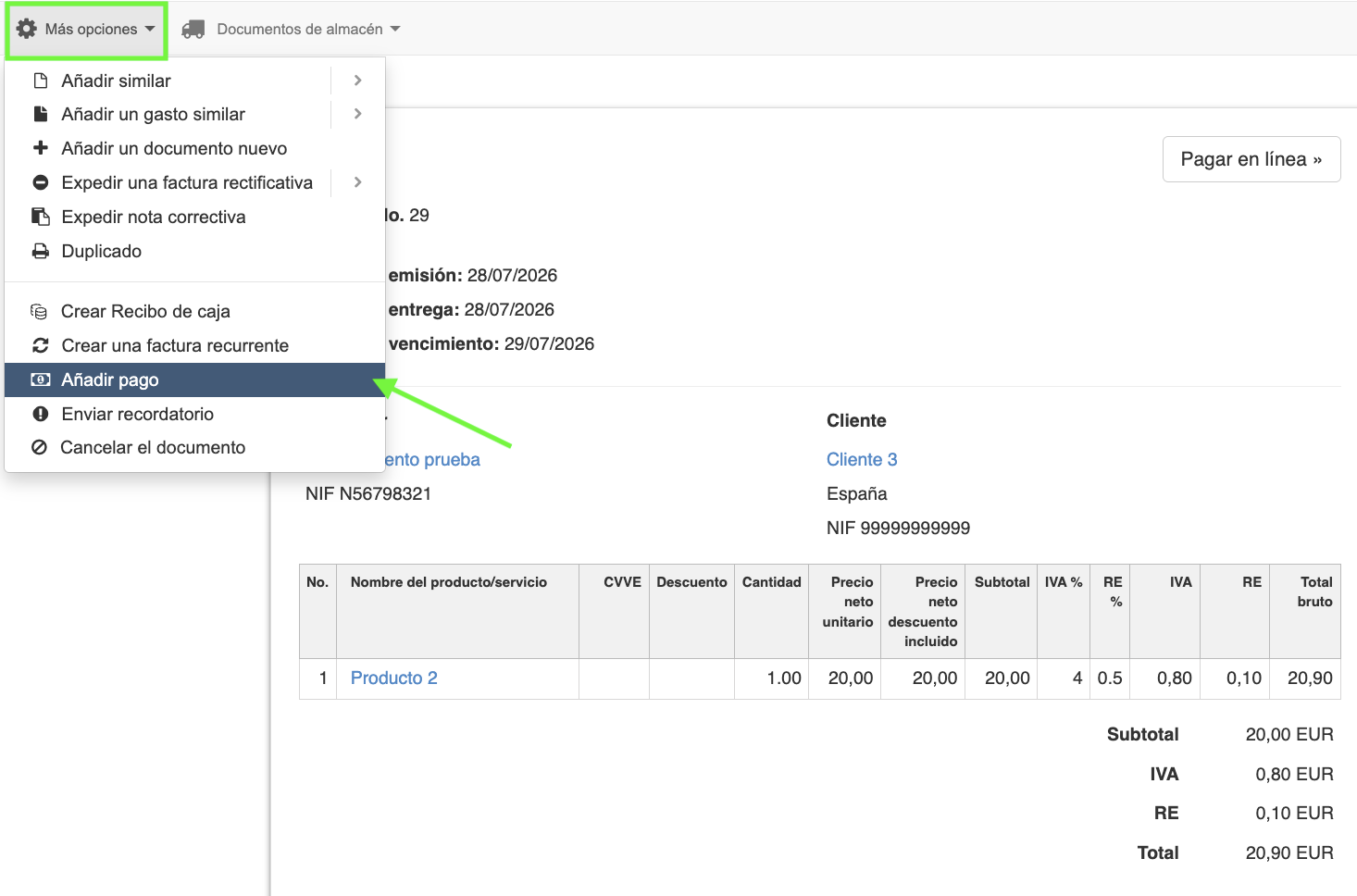
en el menú contextual situado encima del documento, selecciona Más opciones > Añadir pago,
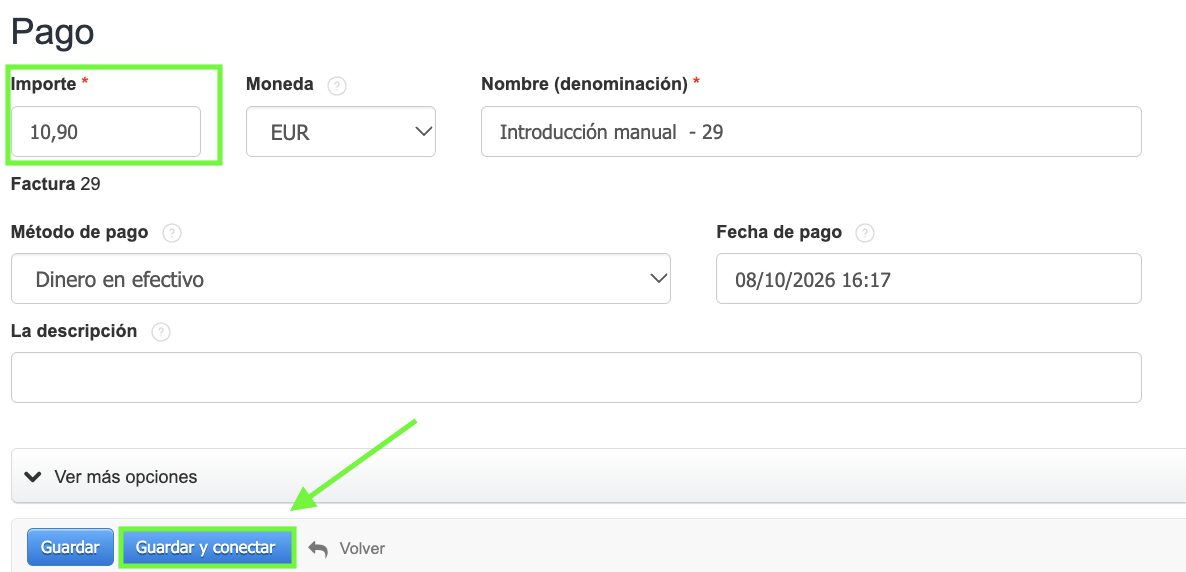
- En el campo Importe, el sistema mostrará por defecto el importe total de la factura. Cámbialo para que coincida con el importe recibido y completa los demás campos.
-
Confirma la creación del pago y su asignación a la factura haciendo clic en Guardar y conectar.
Después de asignar el pago, el sistema actualizará automáticamente el estado de la factura. El aspecto del documento no cambiará: la información sobre la asignación del pago se guarda en la sección Documentos: operaciones que está disponible.
Método 3: Cambiar solo el estado de la factura
Utiliza este método si la factura ya se ha enviado al cliente y no quieres modificar su contenido.
- Ve a la lista de facturas o abre la vista previa de la factura.
-
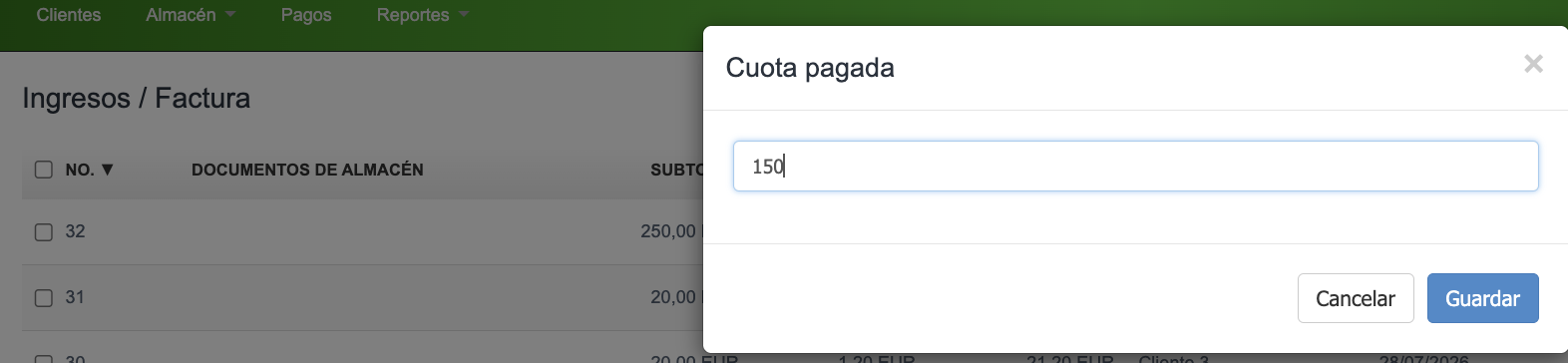
Haz clic en el estado actual de la factura y selecciona la opción Pagada parcialmente.
-
En la ventana que aparece, introduce el importe pagado hasta el momento y confirma el cambio.

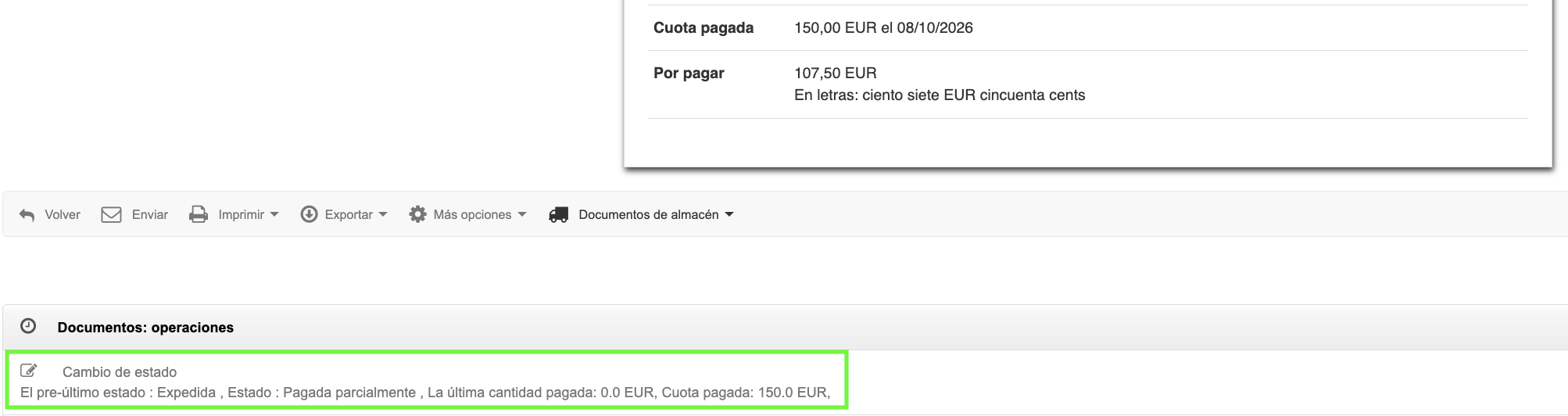
El aspecto del documento no cambia; únicamente cambia el estado indicado en el sistema. Cada cambio de estado se registra en la sección Documentos:operaciones
¿Qué método elegir?
La elección depende de si la factura ya se ha enviado al cliente. Si todavía no se ha enviado, puedes introducir el importe pagado directamente en el documento (método 1) si quieres que el documento muestre el importe que ya se ha abonado. El sistema actualizará automáticamente el Importe pendiente. Si la factura ya se ha enviado, utiliza el método 2 o 3 y cambia únicamente el estado, sin preocuparte de que la vista previa de la factura sea diferente del original recibido por el cliente.