La capacidad de emitir facturas recurrentes de forma automática está disponible a partir del plan Estándar. Esta función permite la automatización de la emisión de facturas recurrentes para clientes seleccionados en intervalos específicos. En esta publicación, aprenderás cómo crear un ciclo de facturación en base a otro documento emitido.
Factura recurrente a base de una factura emitida
Para poder crear facturas recurrentes, verifica si esta opción está activa en tu cuenta.
Para hacerlo, ve a Ajustes > Ajustes de cuenta > Tu cuenta. En la sección de Expedición automática de facturas recurrentes, marca la casilla de verificación Factura recurrente y Guarda los cambios.
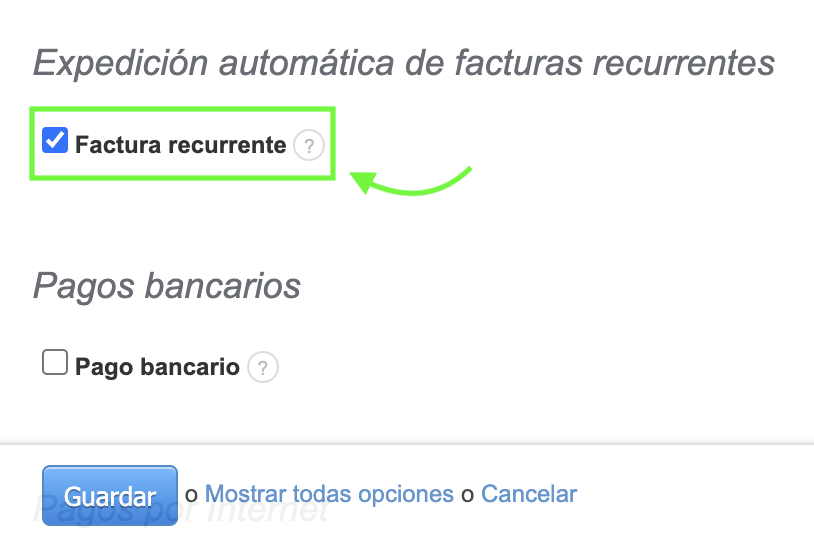
En la pestaña de Ingresos, aparecerá una nueva opción: Facturas recurrentes.
Las facturas recurrentes pueden crearse en base a un documento existente o según la definición de un usuario, lo que te permite seleccionar un producto o cliente al crear el ciclo. La descripción detallada de cómo crear un ciclo a partir de la definición de un usuario se puede encontrar en el artículo → Definición propia de una factura recurrente (Definida por usuario).
Factura recurrente basada en una factura - Documento base
Para crear un ciclo basado en una factura, primero emite el documento base del cual el sistema copiará los datos 1:1 a los documentos emitidos por el ciclo.
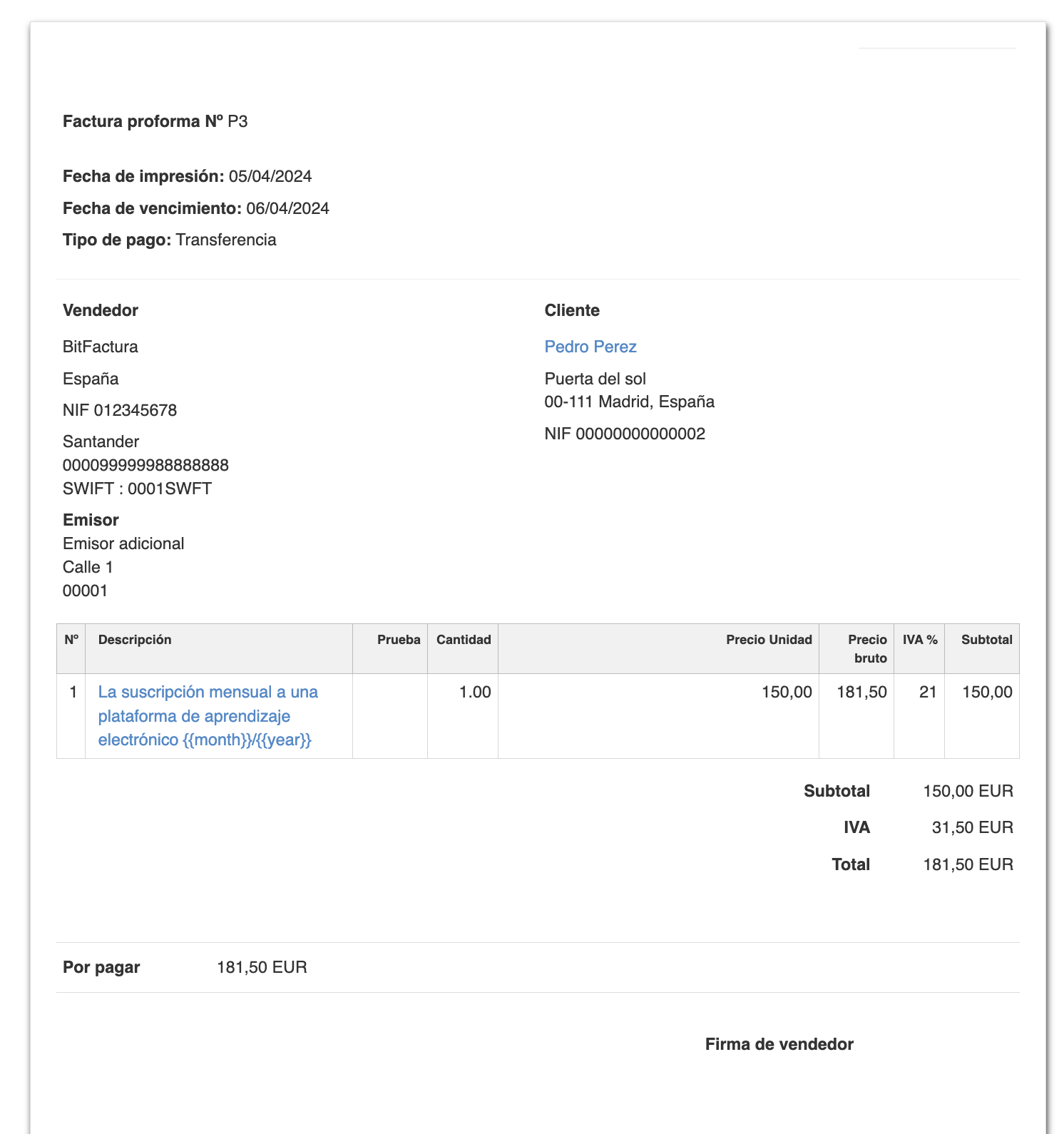
En nuestro ejemplo, utilizaremos una factura proforma como documento base. Este es un documento no contable, por lo que si hay necesidad de cambiar los datos durante el ciclo, esto no resultará en la exclusión del ciclo y su re-creación. Los datos en documentos contables que ya han entrado en circulación económica no deben ser editados.
El producto que estaremos vendiendo es una suscripción mensual a una plataforma de aprendizaje electrónico. Las facturas se emitirán mensualmente por el mismo producto y monto.
Para preparar el documento base, ve a Ingresos > Factura Proforma > Añadir. Completa los datos del comprador, los ítems en la factura y otros ajustes como la forma de pago o los términos de pago, y confirma haciendo clic en el botón Guardar.
En nuestro ejemplo, utilizamos variables en el título del ítem en la factura. Gracias a ellas, el sistema insertará automáticamente el mes y el año por los cuales se pagará la suscripción en los documentos posteriormente creados. Puedes obtener más información sobre las variables en el título del ítem en las facturas creadas por el ciclo en este artículo → Ingreso de variables en el título de un elemento de factura (por ejemplo, día, mes, año) en facturas recurrentes.
¿Cómo crear un ciclo basado en una factura?
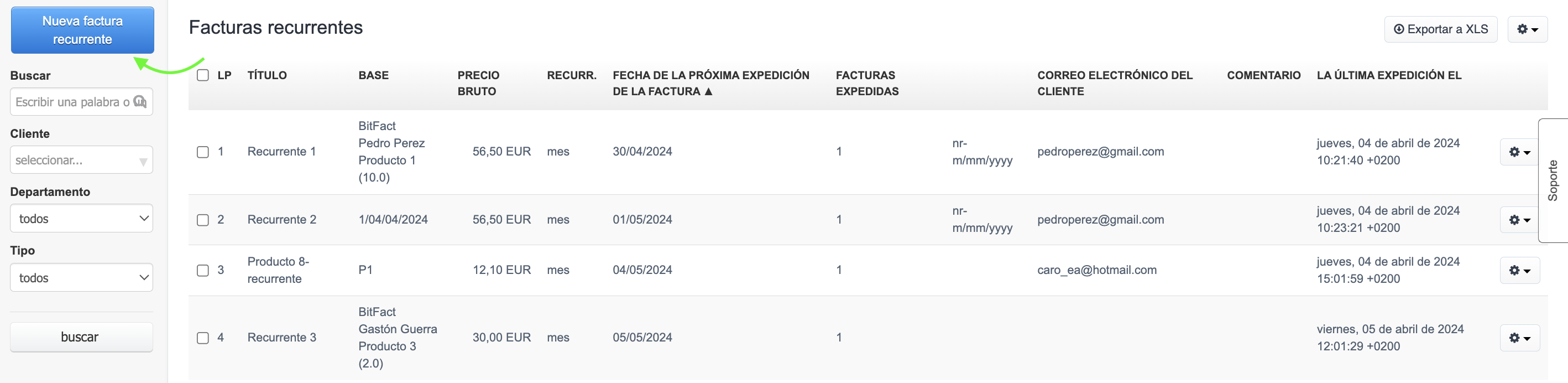
Si el documento base ya está creado en tu cuenta, ve a la pestaña de Ingresos > Facturas recurrentes > Nueva factura recurrente para crear un ciclo basado en él.
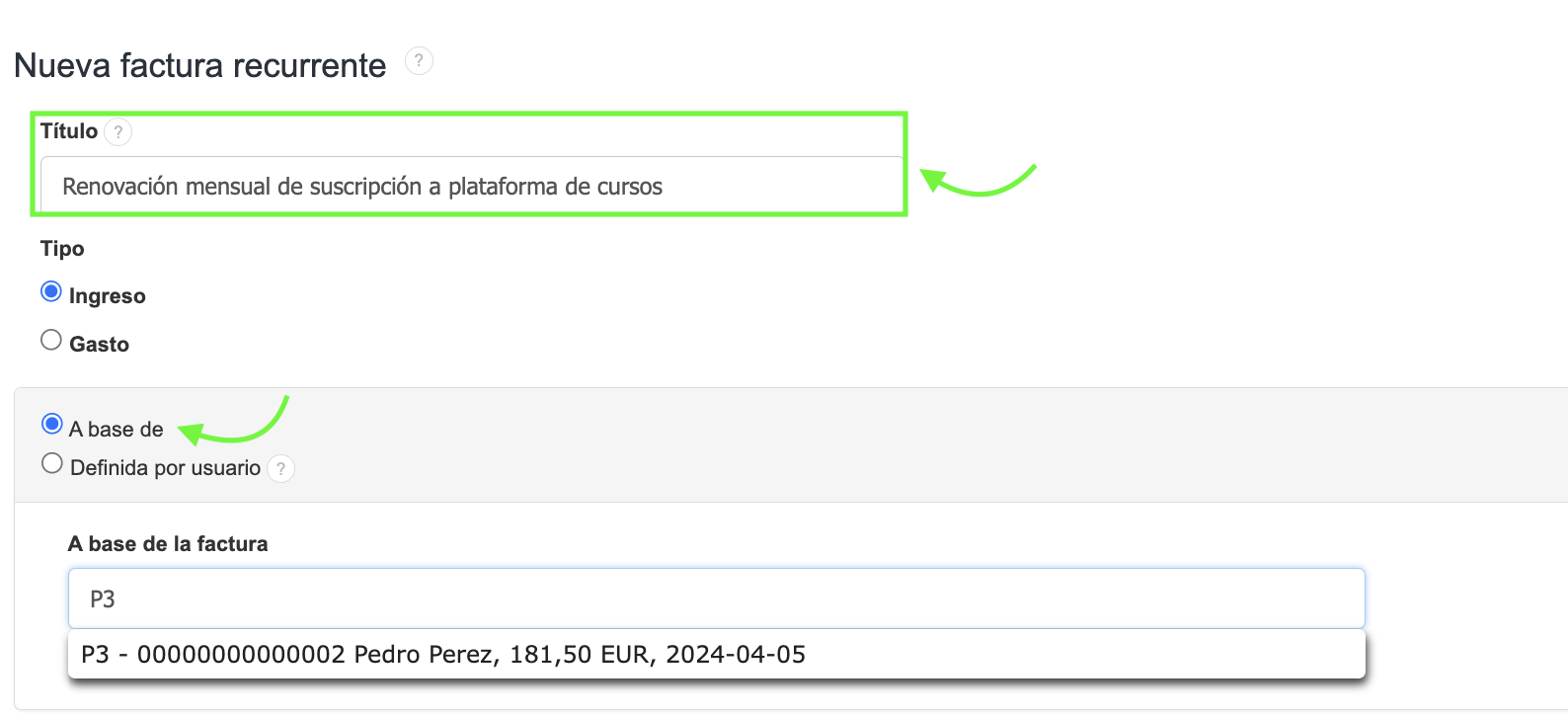
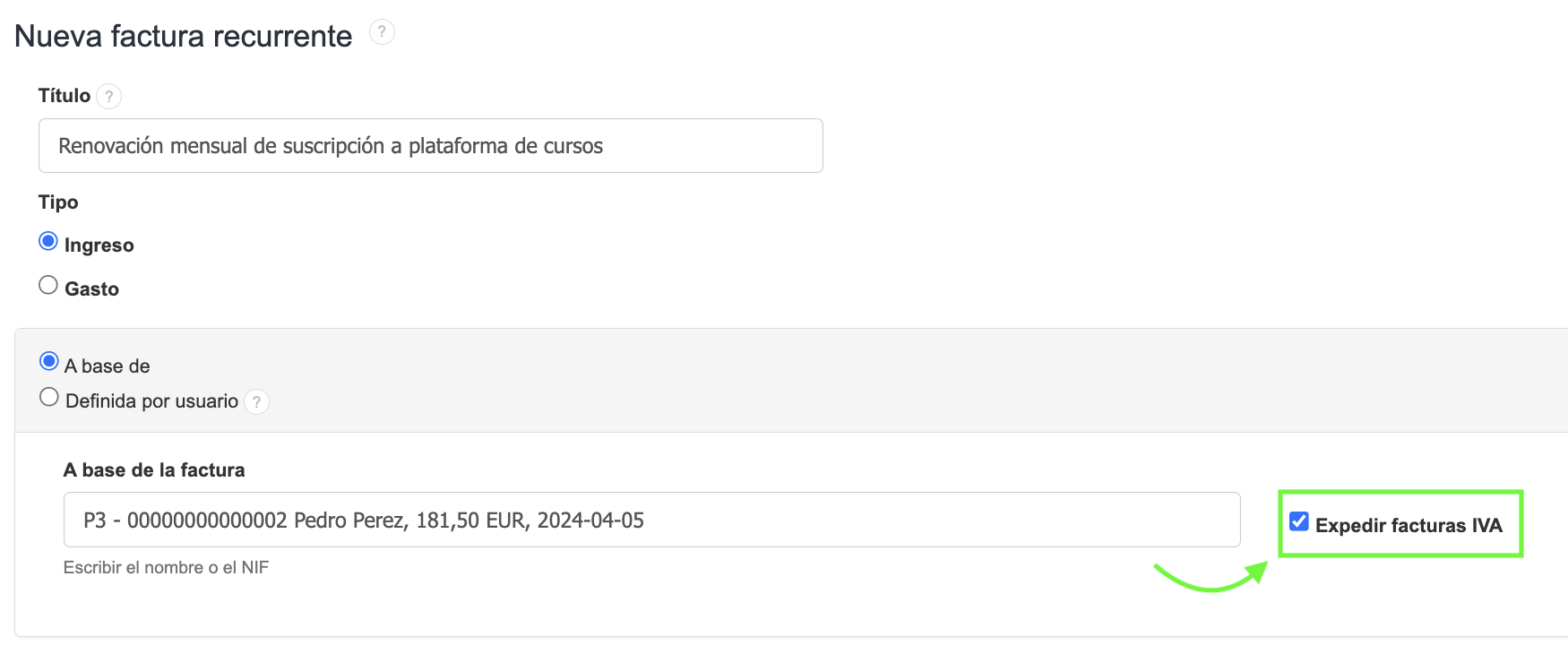
En el formulario para crear una factura recurrente, completa el Título y marca la casilla junto a la opción A base de.
En el campo A base de la factura, elige el documento base de la lista ingresando el nombre, el NIF del cliente o el número de factura.
Si el documento base no es contable, junto al campo A base de la factura aparecerá una casilla de verificación etiquetada como Expedir facturas IVA. Si deseas que el sistema emita facturas con IVA de inmediato, marca esta opción. No utilizar esta opción hará que el sistema emita el mismo tipo de documento no contable que el documento base.
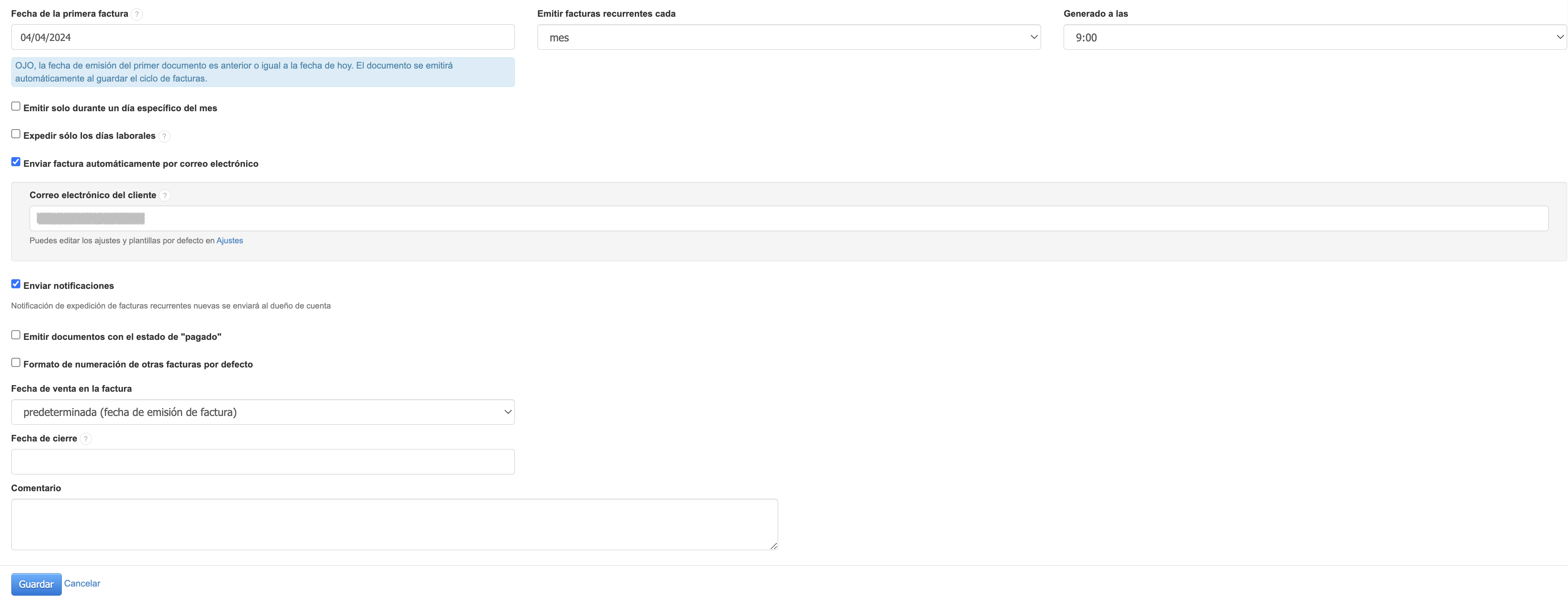
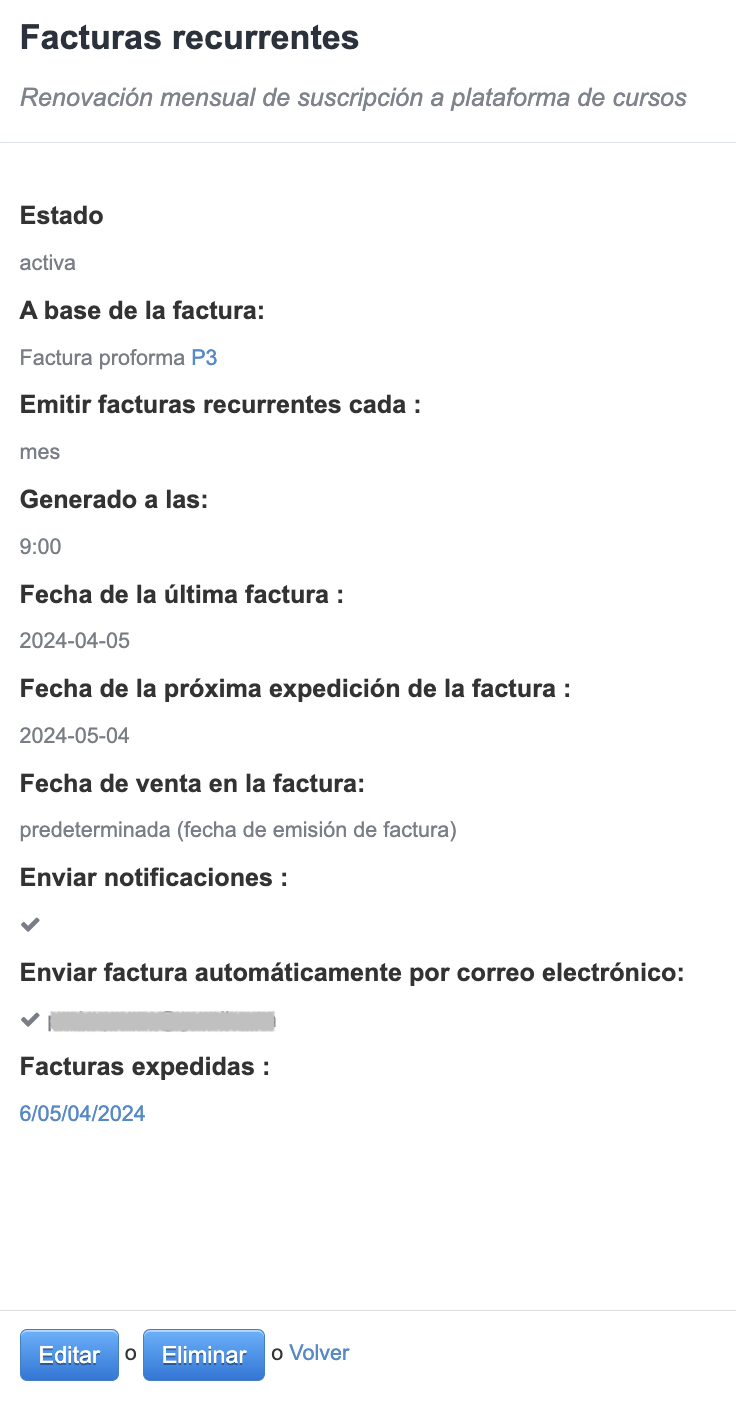
Completa la configuración restante del ciclo. Elige la fecha de emisión de la primera factura y los intervalos en los que deben emitirse. Utiliza la opción de entrega automática de facturas por correo electrónico si deseas que el sistema envíe el documento inmediatamente después de su emisión. También puedes enviar notificaciones a tu propia dirección de correo electrónico cuando se emita una nueva factura del ciclo. Después de configurar todos los ajustes, confirma la creación del ciclo haciendo clic en el botón Guardar.
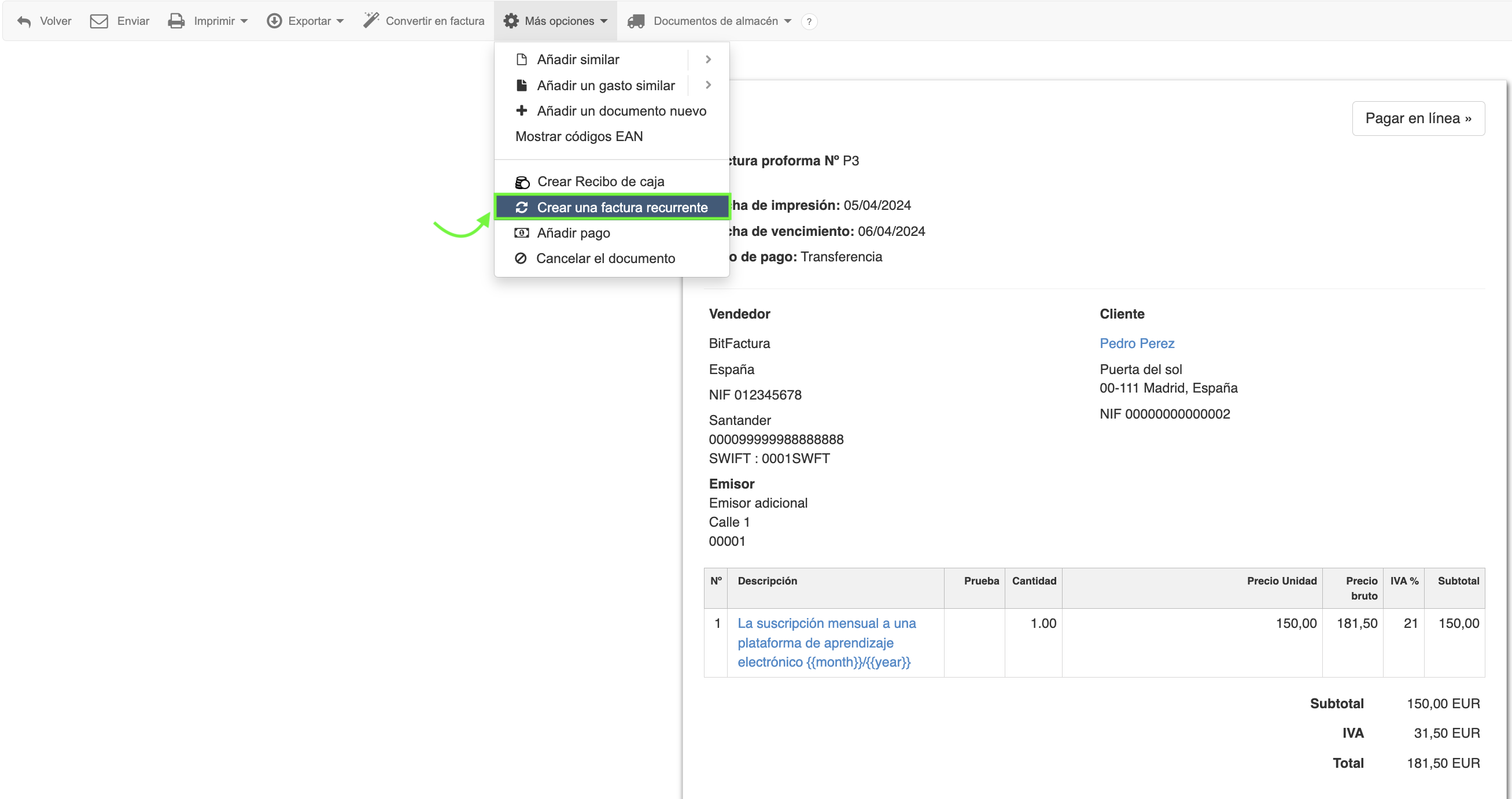
Crear un ciclo en base a un documento también se puede realizar desde la vista previa de la factura emitida. Desde el menú contextual sobre el documento, selecciona Más opciones > Crear una factura recurrente. El número del documento se insertará automáticamente en el campo correspondiente. Configura los ajustes restantes del ciclo.
También, puedes revisar:
¿Cómo crear un ciclo de factura recurrente?
¿Cómo expedir facturas recurrentes solo en días laborables?
¿Cómo probar la expedición de las facturas recurrentes?
¿Cómo deshabilitar la emisión de facturas recurrentes?